Enviar e organizar imagens
Enviar imagens, ligá-las ao produto, organizá-las e excluí-las.
- Quem faz
- VisualizadorMembroGestorAdministradorProprietário
- Onde
- Ativos, Ativos → Ingestão em massa (CSV) e Coleções
- Antes de começar
- Tenha à mão o código da variante (o SKU) de cada foto. É por ele que a imagem se liga ao produto.
Na ferramenta, cada imagem é um ativo. A tela Ativos guarda todas as imagens do site, ligadas ou não a um produto. Enviar, descrever, etiquetar e organizar é do papel Membro para cima; excluir é do Gestor para cima.
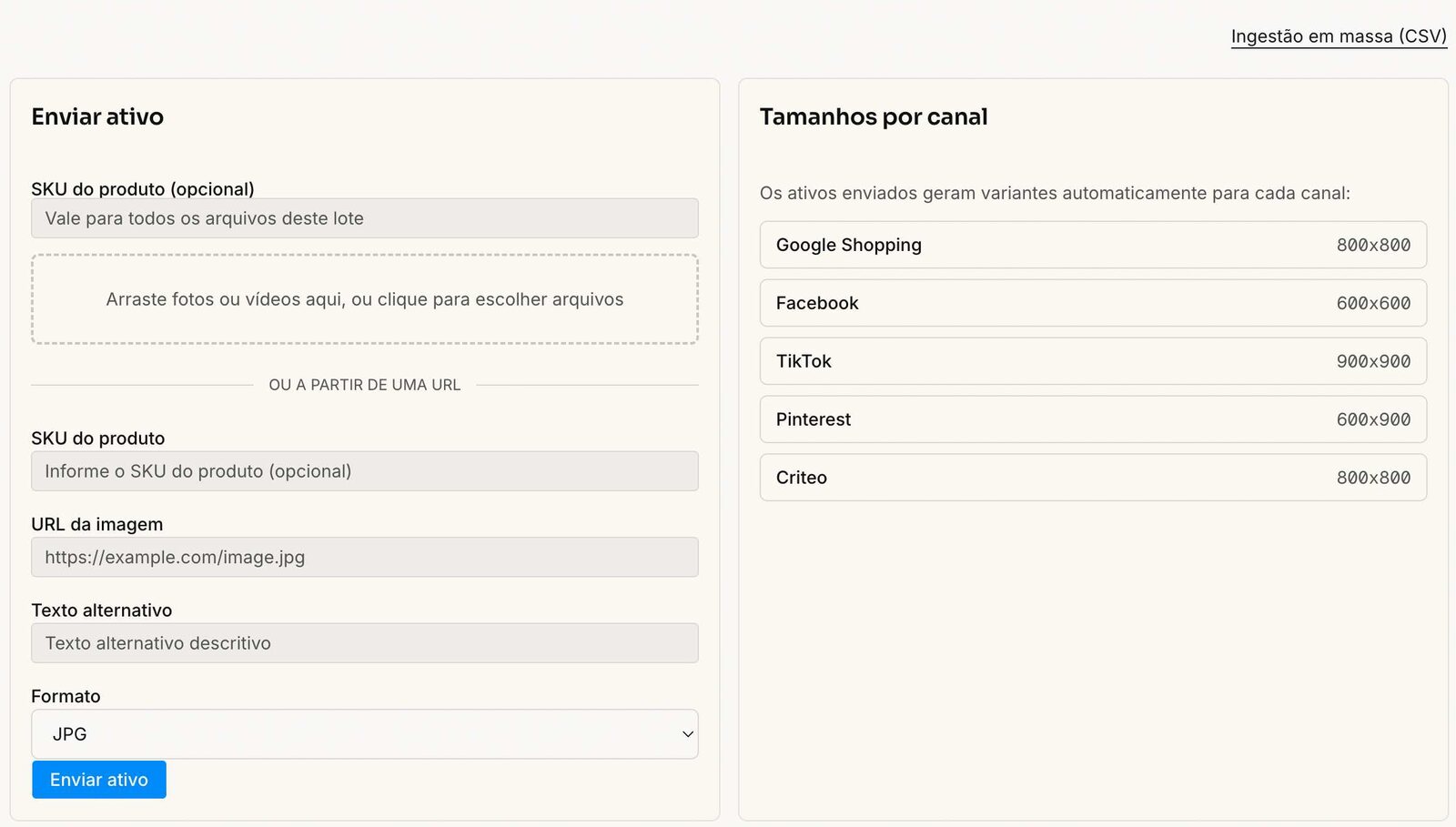
O sistema gera, a partir de cada imagem, uma versão no tamanho de cada canal de anúncio (capítulo 15). O quadro Tamanhos por canal, ao lado do envio, mostra o que vale para os canais do seu site: num site com loja VTEX ele traz a linha VTEX, com a regra da foto que vai para a loja, e num site que publica só na VTEX essa é a única linha.
Os filtros ficam acima da tabela. Buscar procura por SKU, código de origem ou texto alternativo. Os outros filtram por Vínculo (vinculado a um SKU ou sem vínculo), Formato, Sem versão para (os ativos que ainda não têm a versão de um canal), Etiqueta, Coleção e Texto alternativo (as imagens sem texto alternativo, ou com só o nome do produto no lugar dele). A tabela mostra Produto, URL, Formato, Etiquetas, Dimensões, Versões por canal e Data. O filtro Coleção e a tela Coleções só aparecem quando as coleções estão ligadas para o site.
Quem tem papel de Visualizador vê a mesma biblioteca, sem os controles de envio, e esta explicação no topo:
Você vê os ativos, mas não pode fazer upload de novos. Peça a um proprietário ou administrador o papel de Membro.
Passo 1 de 5 · Envie a imagem
Em Enviar ativo, há dois caminhos. O primeiro é arrastar os arquivos para a área "Arraste fotos, vídeos ou documentos PDF aqui, ou clique para escolher arquivos". O campo SKU do produto (opcional) vale para todos os arquivos do mesmo lote, e cada arquivo aceita um texto alternativo próprio.
O segundo é colar, no campo URL da imagem, o endereço de uma imagem publicada, preencher SKU do produto, Texto alternativo e Formato, e clicar em Enviar ativo. Para fotos, valem JPEG, PNG, WebP, GIF, TIFF ou AVIF, até 25 MB por arquivo.
A área de arrastar aceita também vídeos (MP4, MOV ou WebM, até 100 MB) e documentos PDF (até 25 MB). Um PDF só entra como arquivo enviado, nunca pelo endereço. Os capítulos 19 e 20 explicam o que acontece com cada um.
Se o SKU não for informado, ou ainda não existir no site, a imagem fica guardada Sem vínculo. Quando o código informado ainda não existe porque o produto não foi importado, a tela avisa que a imagem se vincula sozinha na próxima importação com aquele SKU, e pede que você não a envie de novo.
Quando o site exige aprovação de imagens, toda imagem enviada entra com o selo Pendente e vai para a fila Revisão de mídia. Isso vale para os dois caminhos acima, para a ingestão em massa e para o envio pela ficha do produto. Com a trava de publicação por aprovação ligada, a imagem Pendente não vai para a galeria da VTEX, para os feeds dos canais nem para o endereço público, e só chega à loja depois que alguém com papel de Gestor ou acima a aprovar (capítulo 16).
Passo 2 de 5 · Vincule a imagem a um SKU
Na linha do ativo, clique em Ver para abrir o Detalhe do ativo. Uma imagem sem produto mostra Aguardando o produto e o campo Vincular a um SKU:
Informe o código da VARIANTE. Num produto com várias variantes ele não é o código do produto. Copie-o na ficha do produto.
Digite o código e clique em Vincular. Um ativo já vinculado a um produto mostra o link para a ficha dele.
Passo 3 de 5 · Descreva e etiquete
Ainda no detalhe do ativo, o Texto alternativo descreve a imagem para leitores de tela e para o SEO. As Etiquetas são palavras separadas por vírgula, usadas para buscar e filtrar a biblioteca:
Palavras separadas por vírgula, para buscar e filtrar o acervo. As etiquetas reservadas ({etiquetas}) definem a imagem principal do produto e só mudam pela ficha do produto.
Para escolher a foto principal, use a ficha do produto (capítulo 18). Se a IA de imagem estiver ligada para o site, ela pode sugerir as etiquetas e o texto alternativo (capítulo 14).
Quando a foto traz dados gravados pela câmera ou pelo fotógrafo, o AdCore os lê na entrada e mostra no detalhe do ativo, abaixo do tamanho e da data de envio: Autor, Direitos, Data de captura, Câmera e Palavras-chave. Só aparece a linha que o arquivo tem; uma foto sem esses dados não mostra nenhuma. A busca da tela Ativos também acha a imagem pelo autor, pelos direitos, pela câmera e pelas palavras-chave dela (a data de captura não entra na busca).
Passo 4 de 5 · Envie muitas imagens por planilha
Para centenas de fotos, use Ingestão em massa (CSV), no topo da tela Ativos. O arquivo tem este cabeçalho:
Cabeçalho: sku,url,format,width,height,alt_text,tags
As cinco primeiras colunas são obrigatórias; alt_text e tags são opcionais. O arquivo pode ter até 2 MB e 5.000 linhas. Escolha o arquivo e clique em Iniciar ingestão. A execução é feita em segundo plano, e uma linha com problema não interrompe as outras. O arquivo pode vir do Excel em português, com ponto e vírgula entre as colunas e acentos do Windows.
Enquanto corre, cada execução aparece como Na fila ou Executando. Ao terminar, ela mostra o resultado: Concluída sem erro, Concluída com erro ou Falhou. Uma barra mostra, em verde, o que entrou e, em vermelho, o que falhou. Concluída com erro quer dizer que a execução terminou com algum erro registrado. Se parte das linhas falhou, a barra mostra essa parte em vermelho. Se nenhuma linha falhou, mas ficou um erro registrado, a barra sai em âmbar. Abra o Relatório para ver o motivo linha a linha. Um código que não casa com nenhuma variante aparece assim:
Sem correspondência neste site: {códigos}. Copie o código da VARIANTE na ficha do produto (num produto de várias variantes ele não é o código do produto) e reenvie o arquivo corrigido.
Quando uma falha é da nossa infraestrutura, o relatório separa essas linhas das que têm problema no seu arquivo:
Das {classificadas} falhas que sabemos classificar, {n} são de infraestrutura nossa, não do seu arquivo. O sistema não refaz essas linhas sozinho: envie o manifesto de novo depois que a correção sair.
Quem tem papel de Visualizador acompanha as execuções e os relatórios, sem iniciar uma nova.
Passo 5 de 5 · Organize em coleções
No menu, Coleções agrupa ativos por um critério seu, como as fotos de uma campanha ou os banners do site. Um banner não pertence a um SKU: envie-o sem SKU (ele fica Sem vínculo, e isso é o esperado) e ponha-o numa coleção de banners, como «Banners do site». Para separar os banners por campanha, crie uma coleção para cada campanha e guarde todas numa pasta «Banners» (capítulo 12). Crie a coleção com Nova coleção. Depois, no detalhe de cada ativo, use o cartão Coleções para Adicionar a uma coleção, Mover ou Remover. Na tela Ativos, o filtro Coleção mostra só os ativos de uma delas.
Para muitas imagens de uma vez, marque as caixas na lista de Ativos (ou todas as da página de uma vez), escolha a Coleção de destino e clique em Adicionar à coleção. A tela confirma quantas entraram e quantas já estavam lá. Com o filtro Coleção aplicado, a barra da seleção oferece também Mover de «{nome}», que leva as imagens marcadas para outra coleção.
Criar, renomear e organizar coleções cabe ao Membro para cima. Apagar uma coleção é do Gestor para cima, e não apaga as imagens:
“{nome}” tem {n} ativos. Eles continuam existindo; só a coleção some.
Muitas coleções ficam mais fáceis de achar dentro de pastas, e o capítulo 12 explica como. Onde o compartilhamento por link está ligado, uma coleção também pode ser compartilhada com quem não usa o AdCore, por um link (capítulo 13).
Vincule as versões com e sem texto da peça
Na ficha de uma imagem, o cartão Versões com e sem texto mostra os pares existentes. Em cada par, a imagem aberta aparece como «Esta imagem», e o nome da outra leva à ficha dela. Para criar um par, informe primeiro se a imagem aberta é a versão Com texto ou Sem texto, busque a outra imagem pelo nome do arquivo, selecione-a e clique em Vincular par. A busca só traz as imagens que podem ficar do outro lado do par; se você mudar a escolha, busque de novo. As duas precisam pertencer ao mesmo SKU, quando o site tem o PIM, ou à mesma campanha, quando tem as coleções. Sem PIM nem coleções, a busca e Vincular par não aparecem; os pares existentes continuam visíveis no cartão, com Desvincular par. Vincular e desvincular cabem ao Membro para cima; o Visualizador só vê os pares.
Uma base sem texto pode servir a várias versões com texto, e uma versão com texto tem uma base só: na ficha dela, o cartão avisa que a base já existe. Para trocar a base, use Desvincular par antes de vincular a nova. A confirmação fica no cartão. Cada vinculação e cada desvinculação ficam registradas uma vez na tela Auditoria, que só o Administrador para cima vê; ali, a linha cita o nome de arquivo das duas imagens quando as duas têm um.
O par organiza as versões. Cada imagem mantém os próprios direitos de uso, a própria aprovação e os canais em que pode ser publicada: abra a ficha de cada imagem para conferir a situação dela.
A Sacola da agência
Para separar fotos para uma agência, use a Sacola da agência, no topo da tela Ativos. Ela lista, por SKU, as fotos ambientadas, as fotos com modelo e as peças com selo, e cada peça liberada tem o botão Baixar original. Onde as coleções estão ligadas, você marca as peças, escolhe a coleção de destino e clica em Pôr na sacola.
Uma peça que o link de compartilhamento não entregaria aparece bloqueada, com o motivo na própria linha, como «Bloqueada: aguardando aprovação», e não pode ser marcada. Com a trava de publicação por aprovação ligada para o site, isso vale para a peça pendente ou rejeitada, que se decide na Revisão de mídia (capítulo 16). Com a trava de validade dos direitos de uso ligada no site, vale para a peça com o direito vencido. E vale sempre para a foto com pessoa cujo direito de imagem não está confirmado (só tem o registro da migração) ou está vencido. Os casos de direito se resolvem na ficha da foto, que o botão Abrir a ficha mostra (capítulo 17). Com a coleção de destino escolhida, Enviar «{nome}» à agência abre a tela Coleções, e ali Compartilhar coleção cria o link.
Na sacola, o filtro Campanha mostra cada campanha com o número de peças dela, e também a opção Sem campanha. Para criar uma, use Nova campanha na própria sacola: ela vira uma pasta dentro de «Campanhas», nas coleções. Em Coleções, cada coleção criada ou movida para dentro de uma campanha passa a ter as peças contadas nessa campanha, na sacola.
Excluir uma imagem
A exclusão é do papel Gestor para cima e se faz pela tela Ativos, no ícone de lixeira da linha. Membro e Visualizador não veem esse ícone. A confirmação, Excluir este ativo?, diz o que se perde:
O arquivo original e todas as versões por canal são apagados. Não dá para desfazer.
Não existe lixeira de recuperação. Quando a imagem ainda está em uso, o primeiro clique em Excluir ativo não apaga nada: a confirmação passa a mostrar, abaixo de «Este ativo ainda está em uso:», o SKU a que ela está vinculada, se é a foto principal dele, as lojas em que o SKU está, os links de compartilhamento ativos e os pares com e sem texto de que ela faz parte, e o botão vira Excluir mesmo assim. Excluir tira a imagem do SKU no AdCore, mas não a tira da loja. Se houver link de compartilhamento ativo, quem o recebeu deixa de ver a imagem. A exclusão desfaz os pares com e sem texto de que a imagem faz parte: as outras imagens continuam no acervo, e a Auditoria registra cada par desvinculado.