Encontrar produtos e ler o estado de cada um
Buscar por SKU ou EAN, filtrar a lista e ler o estado de cada produto.
- Quem faz
- VisualizadorMembroGestorAdministradorProprietário
- Onde
- Catálogo → Produtos
- Antes de começar
- Você precisa estar no site do catálogo que vai consultar. Qualquer papel lê a lista; as ações em massa pedem papel de Membro ou acima.
É pela lista de produtos que você entra no catálogo. Ela mostra quantos produtos existem, quanto do catálogo está completo e o que falta em cada item, com 50 produtos por página.
Passo 1 de 4 · Leia o topo da lista
Ao lado do título Produtos fica o contador. Sem busca e sem filtro, ele mostra quantos produtos o catálogo tem. Abaixo dele, o quadro de resumo traz o Total de produtos, a Completude do catálogo e as contagens de produtos Sem imagem, Sem GTIN, Sem descrição e Sem nome.
As quatro contagens de "Sem" vêm de uma medição em lote, feita de tempos em tempos. Um produto que você acabou de corrigir só sai delas na medição seguinte, e o quadro diz a data da última.
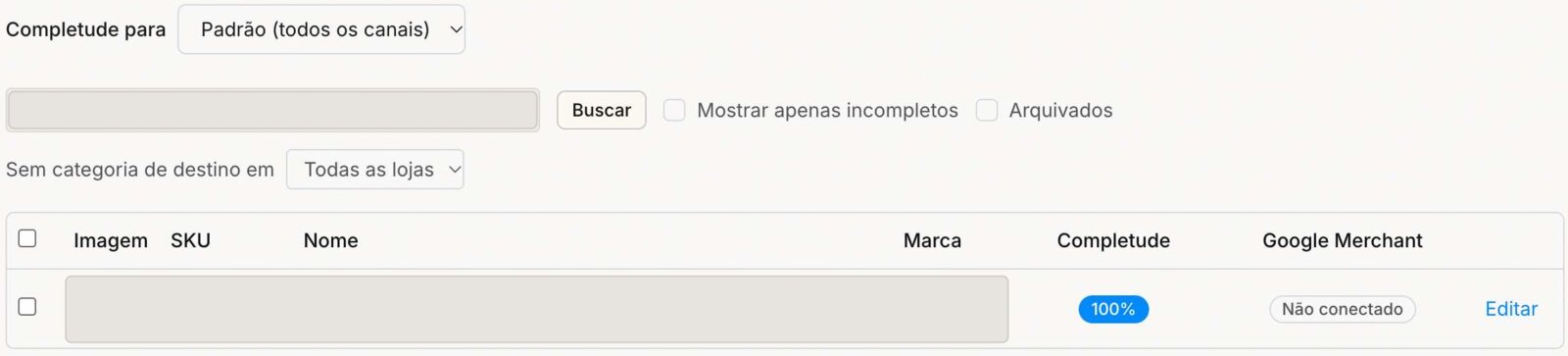
Na tabela, a coluna Completude mostra a nota de cada produto em porcentagem. Passe o mouse sobre a nota para ver a lista de Campos faltantes. Um traço no lugar da nota quer dizer Não medido: a completude daquele produto ainda não foi calculada. O capítulo 6 explica como a nota muda de canal para canal.
Passo 2 de 4 · Busque o produto
Digite no campo de busca e clique em Buscar. O campo procura por SKU, por nome e por EAN, inclusive nas variantes do produto. Quando o produto apareceu por causa de uma variante, a linha diz qual:
Casou pela variante {nome da variante} ({código})
Se nada casar, a tabela diz:
Nenhum produto corresponde a sua busca
Confira o SKU e volte todos os filtros ao lado da busca ao estado em que a página abre. Se ainda assim o produto não aparecer, ele ainda não veio da Visto.
Passo 3 de 4 · Filtre a lista
Ao lado da busca ficam três filtros.
| Filtro | O que faz |
|---|---|
| Mostrar apenas incompletos | deixa na lista só os produtos com campo obrigatório vazio |
| Arquivados | troca a lista pelos produtos arquivados |
| Sem categoria de destino em | escolhe uma loja e mostra os produtos que ainda não têm categoria de destino nela |
Com a busca ou o filtro de incompletos ligado, o contador passa a mostrar o recorte e o catálogo inteiro lado a lado:
{quantidade} de {total} produtos
O filtro de incompletos fica guardado no endereço da página, com o final ?filter=incomplete. Você pode salvar esse endereço nos favoritos ou mandá-lo a um colega, e a lista abre já filtrada.
Quando a lista filtrada vem vazia, leia a frase antes de concluir qualquer coisa. Cada situação tem a sua:
| A tela diz | O que significa |
|---|---|
| Todos os produtos estão completos. | nenhum produto tem campo obrigatório vazio |
| Nada a mostrar: a completude ainda não foi calculada para este canal, então nenhum produto pode ser classificado como incompleto. | ninguém mediu ainda; a lista vazia não diz nada sobre o catálogo |
| Nenhum produto atende aos filtros ativos. O catálogo continua aqui — limpe um filtro para voltar a vê-lo. | mais de um filtro ligado (a busca conta como um) e nada casou |
| Nenhum produto sem categoria de destino em {loja}. Todo o catálogo já tem destino nesta loja — limpe o filtro para ver a lista inteira. | todos os produtos já têm destino naquela loja |
| Nada arquivado ainda. Produtos arquivados saem da lista de trabalho e aparecem aqui. | não há produto arquivado |
| Nenhum produto importado. Comece conectando sua loja. | o catálogo do site está vazio de verdade |
Passo 4 de 4 · Selecione vários produtos
Marque a caixa no começo de cada linha, ou a caixa do cabeçalho para selecionar a página inteira. Com pelo menos um produto marcado, aparece a barra de ações em massa, com a quantidade selecionada à esquerda.
| Botão | O que faz | Onde se aprofundar |
|---|---|---|
| Editar selecionados | muda o mesmo campo em todos os selecionados | |
| Definir canais | escolhe para quais canais os selecionados podem ir | capítulo 21 |
| Definir categoria de destino | aponta os selecionados para a mesma categoria de uma loja | capítulo 21 |
| Publicar na VTEX | envia os selecionados a uma loja VTEX, com confirmação | capítulo 22 |
| Limpar | desfaz a seleção |
A seleção vale só para a página aberta e se desfaz quando você troca de página, de busca ou de filtro. Antes de aplicar, confira a quantidade na barra: é esse o número de produtos que vai mudar.
O estado de aprovação de cada produto
Além da completude, cada produto tem um estado de aprovação. Ele aparece na ficha do produto, no quadro Status, e na fila Aprovações.
| Estado | O que quer dizer |
|---|---|
| Rascunho | o produto ainda não foi enviado para revisão, ou o envio foi cancelado |
| Em revisão | o produto está na fila, esperando alguém com papel de Gestor ou acima decidir |
| Aprovado | alguém aprovou; é o estado que o envio à VTEX exige |
| Rejeitado | alguém rejeitou e deixou um motivo; o produto volta para correção e pode ser reenviado |
Aprovar não depende da completude: um produto incompleto pode ser aprovado. O que a completude trava é a publicação. O capítulo 9 mostra o ciclo inteiro, com o envio, a decisão e o reenvio.