Enviar e organizar imagens
Enviar imagens, ligá-las ao produto, organizá-las e excluí-las.
- Quem faz
- VisualizadorMembroGestorAdministradorProprietário
- Onde
- Ativos, Ativos → Ingestão em massa (CSV) e Coleções
- Antes de começar
- Tenha à mão o código da variante (o SKU) de cada foto. É por ele que a imagem se liga ao produto.
Na ferramenta, cada imagem é um ativo. A tela Ativos guarda todas as imagens do site, ligadas ou não a um produto. Enviar, descrever, etiquetar e organizar é do papel Membro para cima; excluir é do Gestor para cima.
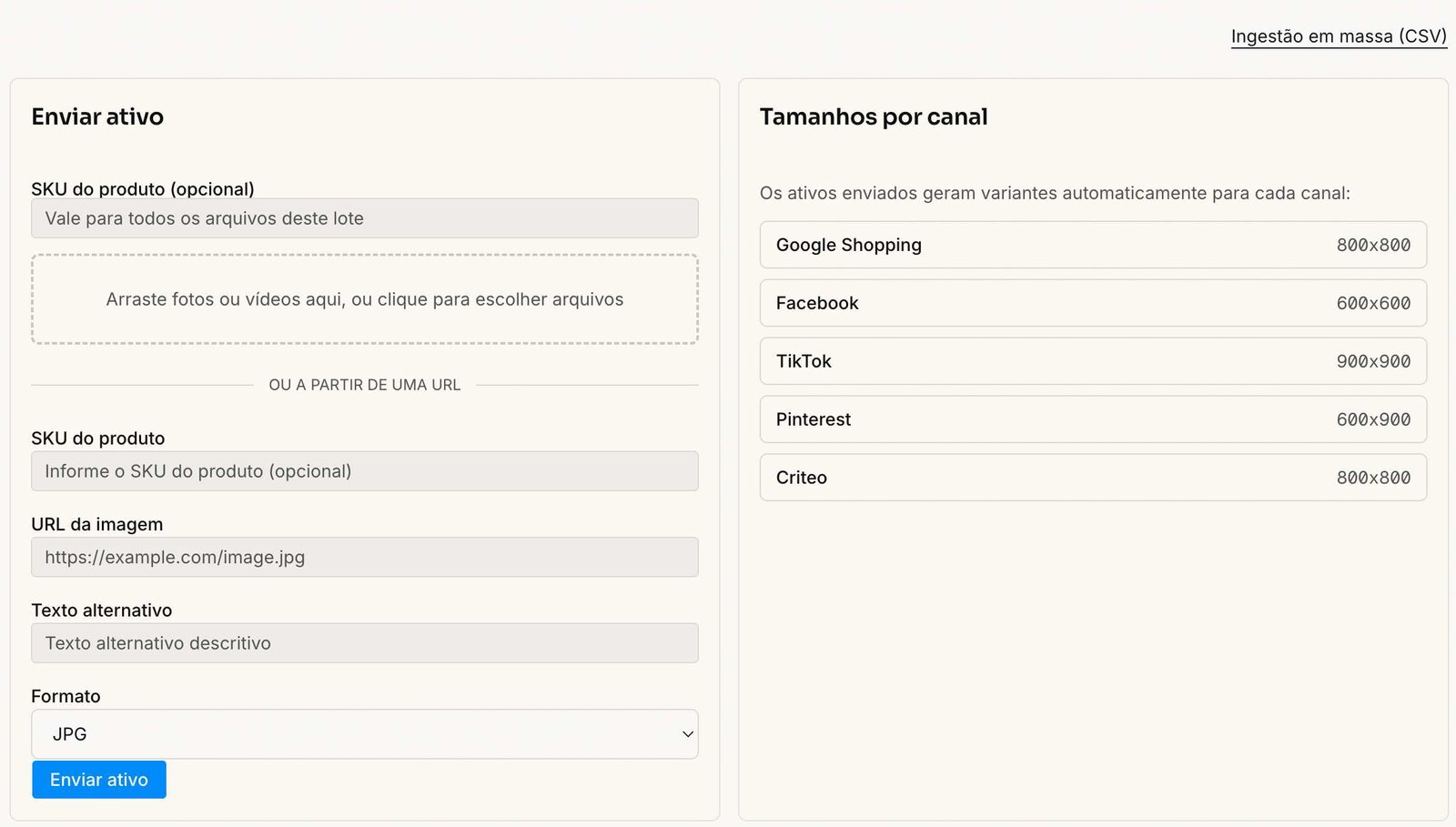
O sistema gera uma versão de cada imagem no tamanho que cada canal pede, e o quadro Tamanhos por canal mostra quais são (capítulo 15).
Os filtros ficam acima da tabela. Buscar procura por SKU, código de origem ou texto alternativo. Os outros filtram por Vínculo (vinculado a um SKU ou sem vínculo), Formato, Sem versão para (os ativos que ainda não têm a versão de um canal), Etiqueta, Coleção e Texto alternativo (as imagens sem texto alternativo, ou com só o nome do produto no lugar dele). A tabela mostra Produto, URL, Formato, Etiquetas, Dimensões, Versões por canal e Data. O filtro Coleção e a tela Coleções só aparecem quando as coleções estão ligadas para a sua conta.
Quem tem papel de Visualizador vê a mesma biblioteca, sem os controles de envio, e esta explicação no topo:
Você vê os ativos, mas não pode fazer upload de novos. Peça a um proprietário ou administrador o papel de Membro.
Passo 1 de 5 · Envie a imagem
Em Enviar ativo, há dois caminhos. O primeiro é arrastar os arquivos para a área "Arraste fotos, vídeos ou documentos PDF aqui, ou clique para escolher arquivos". O campo SKU do produto (opcional) vale para todos os arquivos do mesmo lote, e cada arquivo aceita um texto alternativo próprio.
O segundo é colar o endereço de uma imagem publicada em URL da imagem, com SKU do produto, Texto alternativo e Formato, e clicar em Enviar ativo. Para fotos, valem JPEG, PNG, WebP ou GIF, até 25 MB por arquivo.
A área de arrastar aceita também vídeos (MP4, MOV ou WebM, até 100 MB) e documentos PDF (até 25 MB). Um PDF só entra como arquivo enviado, nunca pelo endereço. Os capítulos 19 e 20 explicam o que acontece com cada um.
Se o SKU não for informado, ou ainda não existir no site, a imagem fica guardada Sem vínculo. Quando o código informado ainda não existe porque o produto não foi importado, a tela avisa que a imagem se vincula sozinha na próxima importação com aquele SKU, e pede que você não a envie de novo.
Quando a sua conta exige aprovação de imagens, toda imagem enviada entra com o selo Pendente e vai para a fila Revisão de mídia. Isso vale para os dois caminhos acima, para a ingestão em massa e para o envio pela ficha do produto. Com a trava de publicação por aprovação ligada, a imagem Pendente não vai para a galeria da VTEX, para os feeds dos canais nem para o endereço público, e só chega à loja depois que alguém com papel de Gestor ou acima a aprovar (capítulo 16).
Passo 2 de 5 · Vincule a imagem a um SKU
Na linha do ativo, clique em Ver para abrir o Detalhe do ativo. Uma imagem sem produto mostra Aguardando o produto e o campo Vincular a um SKU:
Informe o código da VARIANTE. Num produto com várias variantes ele não é o código do produto. Copie-o na ficha do produto.
Digite o código e clique em Vincular. Um ativo já vinculado a um produto mostra o link para a ficha dele.
Passo 3 de 5 · Descreva e etiquete
Ainda no detalhe do ativo, o Texto alternativo descreve a imagem para leitores de tela e para o SEO. As Etiquetas são palavras separadas por vírgula, usadas para buscar e filtrar a biblioteca:
Palavras separadas por vírgula, para buscar e filtrar o acervo. As etiquetas reservadas ({etiquetas}) definem a imagem principal do produto e só mudam pela ficha do produto.
Para escolher a foto principal, use a ficha do produto (capítulo 18). Se a IA de imagem estiver ligada para a sua conta, ela pode sugerir as etiquetas e o texto alternativo (capítulo 14). Quando a foto traz dados gravados pela câmera ou pelo fotógrafo, o AdCore os lê na entrada e mostra no detalhe do ativo, abaixo do tamanho e da data de envio: Autor, Direitos, Data de captura, Câmera e Palavras-chave. Só aparece a linha que o arquivo tem; uma foto sem esses dados não mostra nenhuma. A busca da tela Ativos também acha a imagem pelo autor, pelos direitos, pela câmera e pelas palavras-chave dela (a data de captura não entra na busca).
Passo 4 de 5 · Envie muitas imagens por planilha
Para centenas de fotos, use Ingestão em massa (CSV), no topo da tela Ativos. O arquivo tem este cabeçalho:
Cabeçalho: sku,url,format,width,height,alt_text,tags
As cinco primeiras colunas são obrigatórias; alt_text e tags são opcionais. O arquivo pode ter até 2 MB e 5.000 linhas. Escolha o arquivo e clique em Iniciar ingestão. A execução é feita em segundo plano, e uma linha com problema não interrompe as outras.
Enquanto corre, cada execução aparece como Na fila ou Executando. Ao terminar, ela mostra o resultado: Concluída sem erro, Concluída com erro ou Falhou, com uma barra do resultado: verde para o que entrou e vermelho para o que falhou. Concluída com erro quer dizer que a execução terminou com algum erro registrado: ou parte das linhas falhou, ou nenhuma falhou mas ficou um erro anotado, e então a barra sai em âmbar. Abra o Relatório para ver o motivo linha a linha. Um código que não casa com nenhuma variante aparece assim:
SKU(s) não encontrado(s) neste site: {códigos}. Copie o código da VARIANTE na ficha do produto (num produto de várias variantes ele não é o código do produto) e reenvie o arquivo corrigido.
Quando uma falha é da nossa infraestrutura, o relatório separa essas linhas das que têm problema no seu arquivo:
Das {classificadas} falha(s) que sabemos classificar, {n} são de infraestrutura nossa, não do seu arquivo. O sistema não refaz essas linhas sozinho: envie o manifesto de novo depois que a correção sair.
Quem tem papel de Visualizador acompanha as execuções e os relatórios, sem iniciar uma nova.
Passo 5 de 5 · Organize em coleções
No menu, Coleções agrupa ativos por um critério seu, como as fotos de uma campanha. Crie a coleção com Nova coleção. Depois, no detalhe de cada ativo, use o cartão Coleções para Adicionar a uma coleção, Mover ou Remover. Na tela Ativos, o filtro Coleção mostra só os ativos de uma delas.
Criar, renomear e organizar coleções cabe ao Membro para cima. Apagar uma coleção é do Gestor para cima, e não apaga as imagens:
“{nome}” tem {n} ativos. Eles continuam existindo; só a coleção some.
Muitas coleções ficam mais fáceis de achar dentro de pastas, e o capítulo 12 explica como. Uma coleção também pode ser compartilhada com quem não usa o AdCore, por um link (capítulo 13).
Excluir uma imagem
A exclusão é do papel Gestor para cima e se faz pela tela Ativos, no ícone de lixeira da linha. Membro e Visualizador não veem esse ícone. A confirmação, Excluir este ativo?, diz o que se perde:
O arquivo original e todas as versões por canal são apagados. Não dá para desfazer.
Não existe lixeira de recuperação. Antes de excluir, confira se a imagem está vinculada a um produto e se ela já foi publicada.