Completar um produto para um canal
O que falta para cada canal, como preencher e como ler a nota de completude.
- Quem faz
- VisualizadorMembroGestorAdministradorProprietário
- Onde
- Produtos → lista → ficha do produto → Visão geral
- Antes de começar
- O produto precisa ter uma família. É a família que diz quais campos são obrigatórios.
A nota de completude responde a uma pergunta: dos campos obrigatórios da família do produto, quantos estão preenchidos? A lista de campos é a mesma em qualquer canal. O que muda de um canal para outro é de onde vem o valor: um campo pode ter um valor próprio para um canal, e quando não tem, vale o valor geral do produto. Por isso a completude pode ser lida para o catálogo como um todo ou para um canal específico.
Quem tem papel de Visualizador lê todas as notas e todos os campos que faltam, mas não os preenche.
Passo 1 de 3 · Escolha o canal
Na lista de produtos, e também dentro da ficha, fica o seletor Completude para. A primeira opção é "Padrão (todos os canais)", que mede o produto pelo catálogo geral. Ao escolher um canal, a nota, a coluna Completude da lista e o filtro de incompletos passam a contar também os valores que o produto tem só para aquele canal. Ao lado do seletor aparece a etiqueta "por canal", para lembrar que a nota mudou de referência.
Na lista, o preço, a disponibilidade e os valores exibidos em cada linha continuam os gerais do produto. Só a completude acompanha o canal escolhido.
A completude ainda não foi calculada para este canal, então os percentuais abaixo não refletem nada. Os campos obrigatórios que faltam continuam corretos; só o percentual está sem medição.
Se esta faixa aparecer, o canal escolhido ainda não teve a nota calculada. A lista de campos que faltam continua valendo; só o percentual ainda não tem medição. Não há o que corrigir no produto por causa dela.
Passo 2 de 3 · Veja o que falta
Na ficha do produto, o quadro Completude do produto mostra a nota para o canal escolhido e a lista dos campos obrigatórios vazios, pelo nome. Para achar um deles na ficha de dados, use Buscar campo (capítulo 5).
Na importação, um produto que não traz família nem categoria entra na família Catálogo geral, que existe para que nenhum produto importado fique sem medida.
Alguns bloqueios não são campos. O mais comum é a imagem: quando todos os campos obrigatórios já estão preenchidos e o produto não tem nenhuma imagem pronta para publicação, o mesmo quadro diz a frase abaixo, com Imagem no lugar dos campos:
Todos os atributos obrigatórios estão preenchidos, mas este produto ainda não pode ser publicado. Falta: {campos}.
Passo 3 de 3 · Preencha e salve
Preencha os campos na ficha de dados (capítulo 5) e salve. Logo depois de salvar, a ficha pode mostrar:
Salvo: o percentual de completude acima ainda não foi recalculado
O valor já foi gravado. O percentual se atualiza quando o recálculo termina; recarregue a ficha em seguida para ver a nota nova.
Quando a nota sobe sem ninguém preencher nada
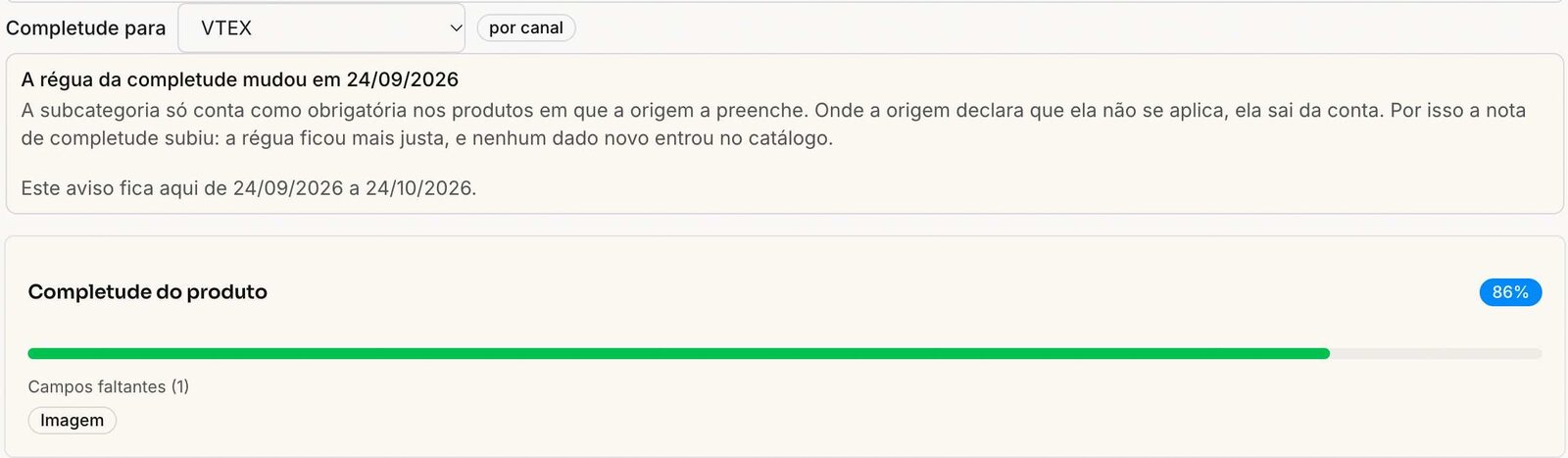
Às vezes a nota de completude de muitos produtos sobe de uma vez, sem que ninguém tenha preenchido campo algum. Isso acontece quando muda o critério do que conta como obrigatório. Quando isso acontece, a lista de produtos, a ficha e a tela Qualidade do catálogo mostram, por 30 dias, este aviso:
A régua da completude mudou em {data}
A subcategoria só conta como obrigatória nos produtos em que a origem a preenche. Onde a origem declara que ela não se aplica, ela sai da conta. Por isso a nota de completude subiu: a régua ficou mais justa, e nenhum dado novo entrou no catálogo.
Este aviso fica aqui de {data} a {data final}.
O aviso pode ser fechado em Fechar aviso. Fechado, ele vira uma linha discreta com o link ver o aviso, que o abre de novo. Na ficha do produto, ele aparece logo abaixo do cabeçalho.
Leia a nota nova como uma medida mais justa do mesmo catálogo, e não como trabalho feito. Se você acompanha a completude ao longo do tempo, anote a data do aviso: a comparação entre um número de antes e um de depois dela mistura duas réguas.