Para resolver um produto reprovado no Google Merchant Center, abra a lista de problemas, agrupe os itens por causa e comece pela causa que atinge mais produtos. As mais comuns são identificador ausente ou incorreto, preço diferente do site, imagem fora da regra e atributo obrigatório faltando. Corrija no cadastro de origem, para a correção valer em todos os canais.
A segunda-feira começa com um e-mail do Google: uma parte do catálogo foi reprovada ou está com alcance limitado. A lista de diagnósticos do Merchant Center mostra centenas de itens, cada um com uma mensagem curta, e ninguém sabe por onde começar. Enquanto isso, os produtos reprovados não aparecem.
O alívio é que a maior parte das reprovações se repete. Com um olho nas causas certas, dá para encontrá-las no cadastro antes do envio, em vez de correr atrás delas depois.
Leia o diagnóstico por causa
O primeiro passo é mudar a forma de olhar. A lista de produtos reprovados assusta; a lista de causas costuma ter meia dúzia de linhas. O Merchant Center agrupa os problemas por tipo e mostra quantos itens cada um afeta. Ataque primeiro a causa que afeta mais itens.
Como resolver um produto reprovado, passo a passo?
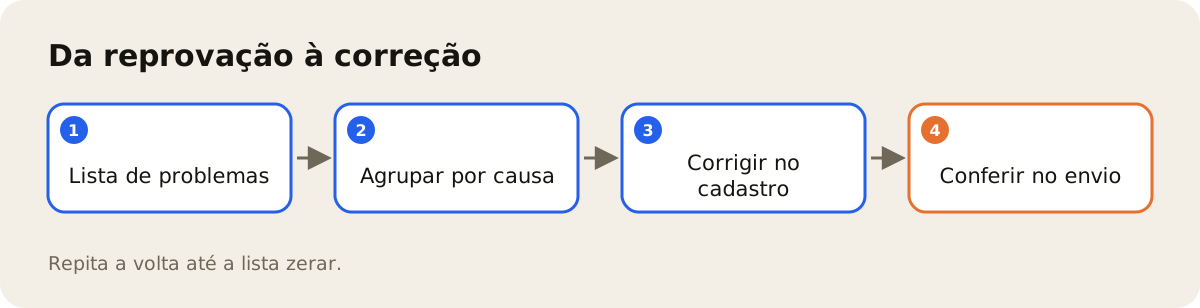
O caminho que funciona tem cinco passos, sempre na mesma ordem:
- Abra a guia "Requer atenção". A ajuda do Merchant Center sobre status dos produtos aponta essa guia como o lugar para diagnosticar os problemas.
- Separe reprovado de limitado. Segundo a mesma ajuda, o produto reprovado não pode ser mostrado no Google, e o limitado aparece só em alguns casos.
- Agrupe os itens por causa e anote quantos cada uma afeta.
- Corrija o dado na origem. Para identificador, a ajuda do Google sobre identificadores de produto avisa que identificadores incorretos podem levar à reprovação. Para preço, a orientação sobre preço incompatível manda atualizar o preço na fonte de dados para o mesmo valor do site.
- Acompanhe a lista na semana seguinte e confira se a causa corrigida saiu dela.
As causas que mais aparecem
- Identificador ausente ou inválido. GTIN faltando onde o produto tem código, código copiado entre variações ou dígito verificador errado.
- Preço ou disponibilidade divergente. O valor no feed não bate com o da página do produto, quase sempre por uma promoção ou alteração feita na loja que não chegou ao feed.
- Imagem fora da regra. Foto pequena demais, com texto promocional por cima ou que não mostra o produto.
- Categoria ou atributo obrigatório faltando. Algumas categorias exigem campos como cor, tamanho ou gênero.
- Página de destino com problema. Link quebrado, página que redireciona para outro produto ou que não mostra o preço.
- Política do Google. Produtos restritos ou descrições que violam alguma regra. Esses pedem leitura da política específica, na central de ajuda do Merchant Center.
Para a imagem, as regras de cada canal estão em fotos de produto por canal, e os campos que decidem se o item aparece estão em feed de produtos para o Google.
Por que a correção não deve ser feita no Merchant Center
Dá para ajustar alguns campos dentro do próprio Merchant Center, com regras de feed. Funciona como remendo, mas cria uma segunda versão do produto que o resto da operação não vê. O marketplace e a loja continuam com o dado errado, e na próxima atualização o remendo pode não cobrir o caso novo.
A correção que dura acontece no cadastro: o GTIN entra no campo certo, a variação ganha o próprio código, a foto principal é trocada. Assim o Google e os outros canais passam a receber o mesmo dado corrigido.
Prevenção: checar antes de enviar
Boa parte dessas causas é visível antes de o produto sair:
- Os produtos que deveriam ter GTIN têm, e nenhum código se repete entre variações.
- O preço do feed sai da mesma fonte que o preço da loja.
- Toda variação tem foto própria, ligada ao SKU.
- Os atributos obrigatórios da categoria estão preenchidos.
Uma lista de pendências com nome e SKU, revisada antes de cada publicação, custa muito menos que a reprovação.
Onde o AdCore Turbo ajuda
No AdCore Turbo, o Feed Health aponta no SKU o campo obrigatório que falta para o canal, como título, descrição, link, imagem ou preço, e dá uma nota de 0 a 100 por feed. Na ficha do produto, cada SKU mostra também se o código de barras falha no dígito verificador. O sistema mostra onde está o problema; quem corrige é a sua equipe, no cadastro, e o histórico de versões registra a mudança. A publicação no Google sai pela Merchant API, e o mesmo cadastro alimenta os outros canais em gestão de feeds.
O que vale medir é a lista de problemas do Merchant Center: quantos itens cada causa afeta, semana após semana. Uma das causas, o identificador, tem um post próprio: GTIN e EAN no e-commerce.